

Die 3-2-1-Backup-Strategie einfach erklärt
Drei Kopien, zwei Medien, eine außer Haus — und du verlierst nie wieder Daten.
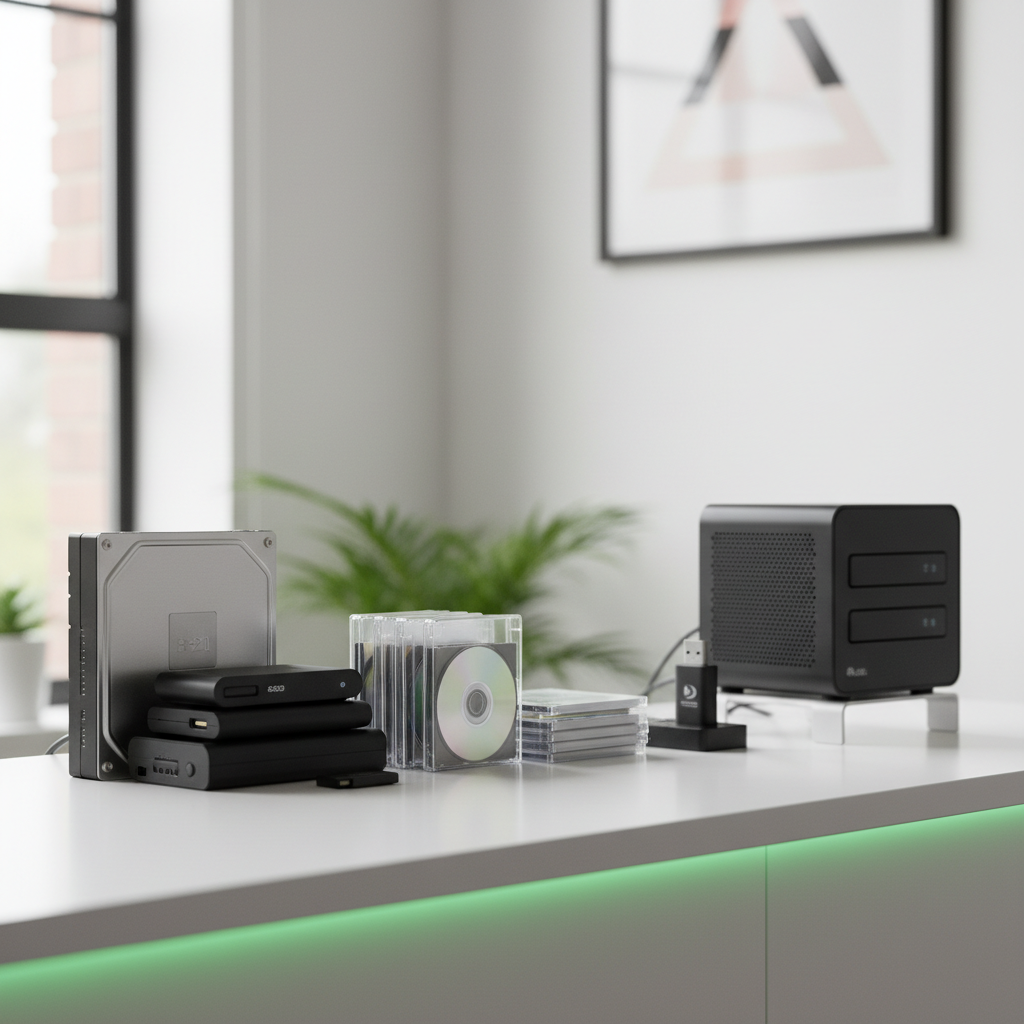
Stell dir vor, du sitzt an deinem Schreibtisch. Ein unachtsamer Moment, die Kaffeetasse kippt und ergießt sich über dein Notebook. Oder vielleicht ist es weniger dramatisch: Dein PC startet einfach nicht mehr, die Festplatte klackert leise vor sich hin – das unheilvolle Todesurteil für deine Daten. In diesem Moment schießt dir der gleiche Gedanke durch den Kopf wie unzähligen Menschen vor dir: "Oh nein. Meine Fotos. Meine Abschlussarbeit. Die ganzen Dokumente für die Arbeit." Die Panik ist real, der potenzielle Verlust unermesslich. Doch was wäre, wenn du in diesem Moment einfach nur tief durchatmen, die Schultern zucken und dir denken könntest: "Ärgerlich, aber kein Weltuntergang"?
Genau dieses Gefühl der Sicherheit ist kein Zufallsprodukt oder pures Glück. Es ist das Ergebnis einer durchdachten Strategie, die in der IT-Welt als Goldstandard gilt, aber so einfach ist, dass sie jeder anwenden kann: die 3-2-1-Backup-Strategie. Vergiss komplizierte Fachbegriffe und undurchsichtige Software-Lösungen. Das Prinzip ist genial einfach und lässt sich auf eine simple Formel herunterbrechen: drei Kopien deiner Daten, auf zwei unterschiedlichen Medien, mit einer Kopie außer Haus. Klingt machbar, oder? Wir zeigen dir in diesem Artikel Schritt für Schritt, wie du diese Methode für dich umsetzt und deine digitalen Schätze ein für alle Mal vor dem digitalen Nirwana bewahrst.
Was ist die 3-2-1-Backup-Strategie überhaupt?
Der Name klingt vielleicht technisch, aber die 3-2-1-Regel ist im Grunde eine simple Eselsbrücke, die dich vor nahezu jedem denkbaren Datenverlust schützt. Sie wurde vom bekannten Fotografen und IT-Experten Peter Krogh populär gemacht und hat sich seitdem als de-facto-Standard für Privatpersonen und Unternehmen gleichermaßen etabliert. Der Kerngedanke ist Redundanz und Risikostreuung. Du verlässt dich nicht auf eine einzige Sicherung, sondern baust ein mehrstufiges Sicherheitsnetz auf.
Zerlegen wir die Formel:
- 3 Kopien deiner Daten: Du solltest insgesamt mindestens drei Versionen deiner Daten besitzen. Das beinhaltet die Originaldaten auf deinem Hauptgerät (PC, Notebook) und zwei weitere Backups. Warum drei? Weil eine einzige Sicherung immer noch einen "Single Point of Failure" darstellt. Wenn dein Original und dein einziges Backup am selben Ort liegen und ein Feuer ausbricht, ist alles weg. Mit einer dritten Kopie minimierst du dieses Risiko drastisch.
- 2 unterschiedliche Speichermedien: Deine Kopien sollten nicht alle auf der gleichen Art von Datenträger gespeichert werden. Der Grund ist einfach: Verschiedene Medien haben unterschiedliche Schwachstellen. Eine Überspannung könnte beispielsweise alle an eine Steckdosenleiste angeschlossenen Geräte beschädigen. Wenn deine Sicherungen also auf einer internen Festplatte und einer externen USB-Platte liegen, die beide gerade angeschlossen sind, könnten beide ausfallen. Durch die Nutzung verschiedener Medientypen (z.B. eine SSD-Festplatte und ein Netzwerkspeicher oder Cloud-Speicher) schützt du dich vor solchen spezifischen Ausfallarten.
- 1 Kopie außer Haus (Off-Site): Das ist der ultimative Schutz vor lokalen Katastrophen. Ein Einbruch, ein Wohnungsbrand, ein Wasserschaden – all das kann deine gesamte Technik zu Hause zerstören. Eine Off-Site-Kopie ist physisch von deinem Hauptstandort getrennt. Das kann eine Festplatte im Büro, bei Freunden oder in der Familie sein oder – die heute gängigste Methode – ein Backup in der Cloud. Diese geografische Trennung ist der entscheidende Faktor, der die 3-2-1-Strategie so robust macht.
Diese drei einfachen Regeln bilden ein System, das dich gegen die häufigsten Ursachen von Datenverlust wappnet: Hardware-Defekte, menschliches Versagen (versehentliches Löschen), Softwarefehler, Diebstahl, Naturkatastrophen und sogar Ransomware-Angriffe.
Schritt 1: Die Drei Kopien – Redundanz ist Trumpf
Der erste Schritt ist rein mathematisch: Sorge dafür, dass jede wichtige Datei in dreifacher Ausführung existiert. Das klingt nach viel Aufwand, ist aber mit der richtigen Herangehensweise schnell zu verstehen.
- Kopie 1: Die Originaldaten. Das sind die Dateien, mit denen du täglich arbeitest. Sie liegen auf der internen Festplatte deines PCs, Notebooks oder auf deinem Smartphone. Diese Daten sind "live" und verändern sich ständig. Sie sind aber auch am anfälligsten, da sie aktiv genutzt werden und das Gerät den größten Risiken ausgesetzt ist (Verschleiß, Stürze, Viren).
- Kopie 2: Das erste Backup (lokal). Dies ist deine erste Sicherungslinie. Sie sollte schnell zugänglich sein, damit du im Falle eines Festplattendefekts oder einer versehentlich gelöschten Datei schnell wieder arbeitsfähig bist. Typischerweise ist dies eine externe Festplatte, die du regelmäßig an dein Gerät anschließt, oder ein Netzwerkspeicher (NAS) in deinem Heimnetzwerk. Dieses Backup sollte idealerweise automatisiert erfolgen, zum Beispiel jede Nacht.
- Kopie 3: Das zweite Backup (Off-Site). Dies ist deine Versicherung gegen den Totalverlust. Diese Kopie befindet sich an einem anderen geografischen Ort. Wie bereits erwähnt, ist dies entweder eine weitere physische Festplatte an einem sicheren Ort oder ein Cloud-Backup. Diese Sicherung muss nicht zwingend im Minutentakt aktuell sein, aber eine wöchentliche oder sogar tägliche Synchronisation ist für wichtige Daten empfehlenswert.
Ein häufiger Denkfehler ist, eine Datei einfach in einen anderen Ordner auf derselben Festplatte zu kopieren. Das ist kein Backup! Fällt die Festplatte aus, sind beide "Kopien" verloren. Echte Backups erfordern immer einen separaten physischen Datenträger.
Schritt 2: Die Zwei Medien – Nicht alles auf eine Karte setzen
Die Anforderung, zwei verschiedene Medientypen zu verwenden, dient der Risikominimierung. Stell dir vor, ein Hersteller hat eine fehlerhafte Charge von SSD-Festplatten produziert. Wenn sowohl deine interne Festplatte als auch deine externe Backup-Platte aus dieser Charge stammen, könnten sie theoretisch kurz nacheinander ausfallen. Durch die Nutzung unterschiedlicher Technologien oder Hersteller verringerst du diese Gefahr.
Hier sind gängige Optionen und wie du sie kombinieren kannst:
Gängige Speichermedien für Backups
| Medientyp | Vorteile | Nachteile | Typische Verwendung |
|---|---|---|---|
| Externe HDD | Günstig, hohe Kapazitäten (4 TB+) | Mechanisch anfällig, langsamer als SSDs | Lokales Backup für große Datenmengen (Fotos, Videos) |
| Externe SSD | Sehr schnell, robust (keine beweglichen Teile) | Teurer pro Gigabyte, geringere max. Kapazitäten | Schnelles lokales Backup für Arbeitsdateien, Systemabbilder |
| NAS-System | Zentral im Netzwerk, für mehrere Geräte nutzbar | Teurer in der Anschaffung, Konfiguration nötig | Zentrales Familien-Backup, persönliche "private Cloud" |
| Cloud-Speicher | Automatisiert, Off-Site, von überall zugänglich | Laufende Kosten, Datenschutzbedenken, Upload-Speed | Die perfekte Off-Site-Lösung, Schutz vor lokalen Desastern |
| USB-Sticks | Klein, portabel, günstig | Geringe Kapazität, leicht zu verlieren, geringe Lebensdauer | Nur für den Transport kleiner Datenmengen, nicht als Backup-Medium geeignet! |
Eine typische und sehr effektive Kombination für einen Heimanwender oder Studierenden könnte so aussehen:
- Medium 1: Die interne SSD deines Notebooks (hier liegen die Originaldaten).
- Medium 2: Eine externe USB-Festplatte (HDD oder SSD, je nach Budget und Geschwindigkeitsbedarf) für tägliche, lokale Backups. Hier erfährst du mehr über die Unterschiede in unserem Artikel SSD vs. HDD 2026: Was lohnt sich wirklich?.
- Medium 3 (Teil der Strategie, aber technisch oft gleich): Cloud-Speicher als Off-Site-Backup. Obwohl die Daten in der Cloud auch auf HDDs oder SSDs liegen, zählt es als anderes Medium, da es von einem Dienstleister verwaltet wird und völlig anderen Risiken (und Sicherheitsmechanismen) unterliegt.
Schritt 3: Die Eine Kopie außer Haus – Der ultimative Schutzwall
Der vielleicht wichtigste, aber am häufigsten vernachlässigte Teil der Strategie ist die Off-Site-Kopie. Deine Daten sind erst dann wirklich sicher, wenn eine Kopie einen Brand in deiner Wohnung, einen Einbruch oder einen Wasserschaden überleben kann.
Hier gibt es zwei primäre Ansätze:
1. Physisches Off-Site-Backup
Die "Old-School"-Methode: Du verwendest eine zweite externe Festplatte, die du an einem anderen Ort lagerst.
- Wo? Im Büro, bei deinen Eltern, bei einem vertrauenswürdigen Freund oder sogar in einem Bankschließfach.
- Vorteile: Du hast die volle Kontrolle über deine Daten, es fallen keine monatlichen Gebühren an und du bist nicht von einem Internetanbieter abhängig.
- Nachteile: Es erfordert Disziplin. Du musst die Festplatte regelmäßig (z.B. wöchentlich) mit nach Hause nehmen, das Backup aktualisieren und sie wieder an den sicheren Ort bringen. Dieser manuelle Prozess ist fehleranfällig und wird oft vergessen.
Tipp aus der Werkstatt: Wenn du eine physische Off-Site-Festplatte verwendest, verschlüssele sie unbedingt! Tools wie BitLocker (in Windows Pro enthalten) oder das kostenlose VeraCrypt schützen deine Daten, falls die Festplatte verloren geht oder gestohlen wird. Niemand soll Zugriff auf deine privaten Fotos oder Finanzunterlagen haben, nur weil du die Festplatte in der Bahn liegen lässt.
2. Cloud-Backup
Die moderne und komfortablere Lösung ist die Nutzung eines Cloud-Dienstes. Hier werden deine Daten über das Internet auf die Server eines spezialisierten Anbieters hochgeladen.
- Welche Anbieter? Es gibt zwei Arten:
- Cloud-Speicher: Dienste wie Google Drive, Microsoft OneDrive oder Dropbox. Sie eignen sich gut, um wichtige Ordner zu synchronisieren.
- Dedizierte Backup-Dienste: Anbieter wie Backblaze, Carbonite oder iDrive sind darauf spezialisiert, komplette System-Backups im Hintergrund zu erstellen. Sie sind oft die "Set it and forget it"-Lösung.
- Vorteile: Vollautomatisch. Einmal eingerichtet, läuft das Backup im Hintergrund, ohne dass du daran denken musst. Deine Daten sind geografisch redundant an hochsicheren Standorten gespeichert. Du kannst von überall auf der Welt auf sie zugreifen.
- Nachteile: Es fallen monatliche oder jährliche Kosten an. Der erste Upload großer Datenmengen kann je nach Internetleitung sehr lange dauern. Manche Nutzer haben Bedenken hinsichtlich des Datenschutzes.
Für die meisten Nutzer ist eine Kombination aus einer lokalen externen Festplatte (für schnelle Wiederherstellungen) und einem Cloud-Backup-Dienst (für den Katastrophenschutz) die ideale Umsetzung der 3-2-1-Strategie.
Die Umsetzung in der Praxis: So wird's gemacht
Theorie ist gut, aber wie fängst du jetzt konkret an? Der Schlüssel zur erfolgreichen Umsetzung ist die Automatisierung. Ein Backup, an das du manuell denken musst, ist ein Backup, das vergessen wird.
Die richtige Software wählen
Dein Betriebssystem bringt bereits leistungsstarke Werkzeuge mit:
- Windows: Der Dateiversionsverlauf (File History) sichert automatisch Versionen deiner Dateien aus den Benutzerbibliotheken (Dokumente, Bilder etc.) auf einer externen Festplatte. Für ein komplettes Systemabbild gibt es die Funktion "Sichern und Wiederherstellen (Windows 7)".
- macOS: Time Machine ist eine exzellente, integrierte Lösung, die automatisch stündliche, tägliche und wöchentliche Backups deines gesamten Systems auf einer externen Festplatte anlegt.
Für mehr Kontrolle und erweiterte Funktionen (z.B. direkte Cloud-Integration, Verschlüsselung, Versionierung) gibt es zahlreiche Drittanbieter-Programme. Beliebte und bewährte Optionen sind zum Beispiel Veeam Agent for Microsoft Windows (Free), Macrium Reflect (Free Edition) oder das Open-Source-Tool Duplicati.
Checkliste für dein persönliches Backup-Konzept
- [ ] Daten identifizieren: Was muss unbedingt gesichert werden? Erstelle eine Liste.
C:\Benutzer\DeinName\DokumenteC:\Benutzer\DeinName\BilderD:\Projekte\Abschlussarbeit- Lesezeichen deines Browsers, E-Mail-Archive etc.
- [ ] Medien auswählen: Kaufe die nötige Hardware.
- Eine externe Festplatte mit mindestens der doppelten Kapazität deiner zu sichernden Daten.
- Optional: Ein NAS-System für die ganze Familie.
- [ ] Off-Site-Lösung festlegen:
- Entscheide dich für einen Cloud-Backup-Dienst und erstelle ein Konto.
- Alternativ: Lege einen sicheren Ort für deine zweite externe Festplatte fest.
- [ ] Software einrichten:
- Installiere und konfiguriere deine Backup-Software.
- Richte einen automatischen Zeitplan ein (z.B. täglich um 3 Uhr nachts).
- [ ] Ersten Backup-Lauf starten: Dies kann je nach Datenmenge mehrere Stunden dauern.
- [ ] Wiederherstellung testen! Der wichtigste Schritt. Ein ungeprüftes Backup ist ein wertloses Backup. Versuche, eine einzelne, testweise gelöschte Datei aus deinem Backup wiederherzustellen. Nur so weißt du, dass im Ernstfall alles funktioniert.
Häufige Fragen
### Reicht eine externe Festplatte nicht aus?
Eine externe Festplatte ist ein hervorragender Anfang und unendlich viel besser als gar kein Backup. Sie erfüllt bereits einen Teil der 3-2-1-Strategie und schützt dich vor dem häufigsten Problem: dem Ausfall der internen Festplatte deines Computers. Sie schützt dich jedoch nicht vor Diebstahl, Feuer, Wasserschäden oder einem Ransomware-Angriff, der gleichzeitig deine internen und alle angeschlossenen externen Laufwerke verschlüsselt. Eine einzige externe Festplatte ist eine "1-1-0"-Strategie – eine Kopie auf einem Medium ohne Off-Site-Sicherung. Das ist gut, aber nicht robust.
### Wie oft sollte ich meine Daten sichern?
Die Antwort lautet: Es kommt darauf an, wie viel Arbeit oder wie viele Erinnerungen du zu verlieren bereit bist. Frage dich selbst: "Wenn meine Festplatte jetzt stirbt, wie viel Arbeit aus den letzten X Stunden/Tagen/Wochen wäre verloren und wie schlimm wäre das?"
- Für Studierende, die an ihrer Abschlussarbeit schreiben: Täglich, wenn nicht sogar mehrmals täglich.
- Für den privaten Foto-Ordner: Wöchentlich oder monatlich ist oft ausreichend.
- Für Geschäftsdaten: Hier sind tägliche oder sogar stündliche Backups die Norm. Der beste Ansatz ist, die Sicherung zu automatisieren. Eine gute Software sichert im Hintergrund, ohne dich bei der Arbeit zu stören, sodass du immer eine aktuelle Kopie hast.
### Was ist mit Ransomware? Schützt die 3-2-1-Strategie davor?
Ja, die 3-2-1-Strategie ist einer der wirksamsten Schutzmechanismen gegen Ransomware. Wenn ein Trojaner deine Daten verschlüsselt, infiziert er oft auch direkt angeschlossene Backup-Laufwerke. Hier kommen die anderen beiden Stufen ins Spiel:
- Versionierung: Gute Backup-Software und Cloud-Dienste speichern nicht nur den aktuellen Zustand, sondern auch ältere Versionen deiner Dateien (Versioning). Wenn deine Dateien heute verschlüsselt werden, kannst du einfach auf die Version von gestern oder letzter Woche zurückgreifen.
- Die Off-Site-Kopie: Dein Cloud-Backup oder die externe Festplatte bei deinen Eltern ist nicht direkt mit deinem infizierten PC verbunden und somit vor dem Angriff geschützt. Von dort kannst du ein sauberes System wiederherstellen. Im schlimmsten Fall ist eine Datenrettung zwar manchmal möglich, aber extrem teuer und nicht immer erfolgreich. Ein gutes Backup ist immer die bessere, günstigere und sicherere Option.
Fazit
Die 3-2-1-Backup-Strategie ist kein Hexenwerk für IT-Profis. Sie ist ein einfacher, logischer und unglaublich effektiver Plan, um das zu schützen, was im digitalen Zeitalter oft am wertvollsten ist: deine Daten. Drei Kopien, zwei unterschiedliche Medien, eine davon außer Haus – mit dieser Formel verwandelst du die vage Hoffnung, "dass schon nichts passieren wird", in die Gewissheit, für den Ernstfall gewappnet zu sein. Die Investition in eine externe Festplatte und vielleicht ein paar Euro pro Monat für einen Cloud-Dienst ist verschwindend gering im Vergleich zum unwiederbringlichen Verlust von jahrelangen Erinnerungen oder monatelanger Arbeit.
Wir wissen, dass der Einstieg überwältigend sein kann. Die Auswahl der richtigen Hardware, die Einrichtung der Software und die Sicherstellung, dass alles automatisch und zuverlässig läuft, erfordert etwas Zeit und technisches Verständnis. Wenn du dir dabei unsicher bist, helfen wir dir gerne. Als dein mobiler PC-Service in Göttingen kommen wir direkt zu dir nach Hause oder ins Büro. Wir analysieren mit dir gemeinsam deine wichtigsten Daten, erarbeiten ein passendes 3-2-1-Konzept für dich – egal ob du Student mit knapper Kasse oder ein kleines Büro bist – und richten alles von A bis Z ein. So kannst du dich entspannt zurücklehnen in dem Wissen, dass deine digitalen Schätze sicher sind.
Unsicher, was dein Auftrag kosten wird?
Beschreib uns dein Problem — du erhältst innerhalb von 24 Stunden ein verbindliches Angebot.
Kostenvoranschlag anfragen